Domain qhw.de kaufen?
Wir ziehen mit dem Projekt
qhw.de um.
Sind Sie am Kauf der Domain
qhw.de interessiert?
domain@kv-gmbh.de · 0541-91531010
Domain qhw.de kaufen?
Was ist das Problem mit der Webcam Razer Kiyo Pro?
Das Problem mit der Webcam Razer Kiyo Pro besteht darin, dass einige Benutzer über eine schlechte Bildqualität und eine unzureichende Leistung bei schwachem Licht berichten. Einige Benutzer haben auch Probleme mit der Software und der Kompatibilität mit bestimmten Betriebssystemen festgestellt. Razer hat jedoch Updates veröffentlicht, um diese Probleme zu beheben. **
Welcher ist der richtige Treiber und die richtige Software für die Logitech C922 Pro Stream Webcam?
Der richtige Treiber für die Logitech C922 Pro Stream Webcam kann von der offiziellen Logitech-Website heruntergeladen werden. Die richtige Software für die Webcam ist die Logitech Capture-Software, die ebenfalls von der Logitech-Website heruntergeladen werden kann. Stellen Sie sicher, dass Sie die neueste Version des Treibers und der Software verwenden, um die beste Leistung und Kompatibilität zu gewährleisten. **
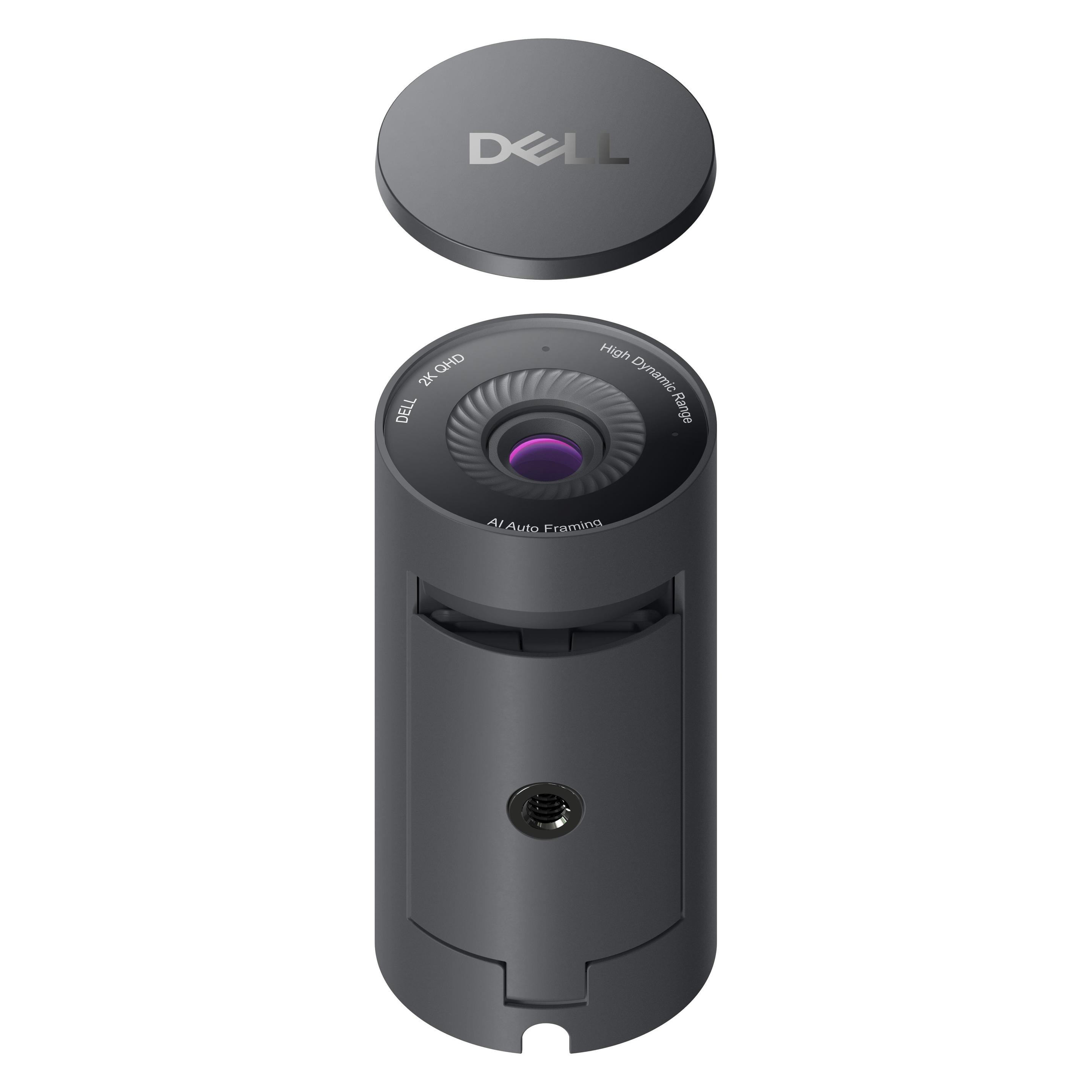
Ähnliche Suchbegriffe für Pro-Webcam---WB5023
Top-Angebote
Produkte zum Begriff Pro-Webcam---WB5023:
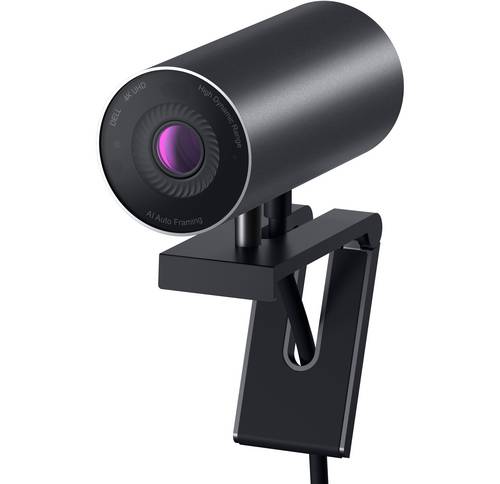
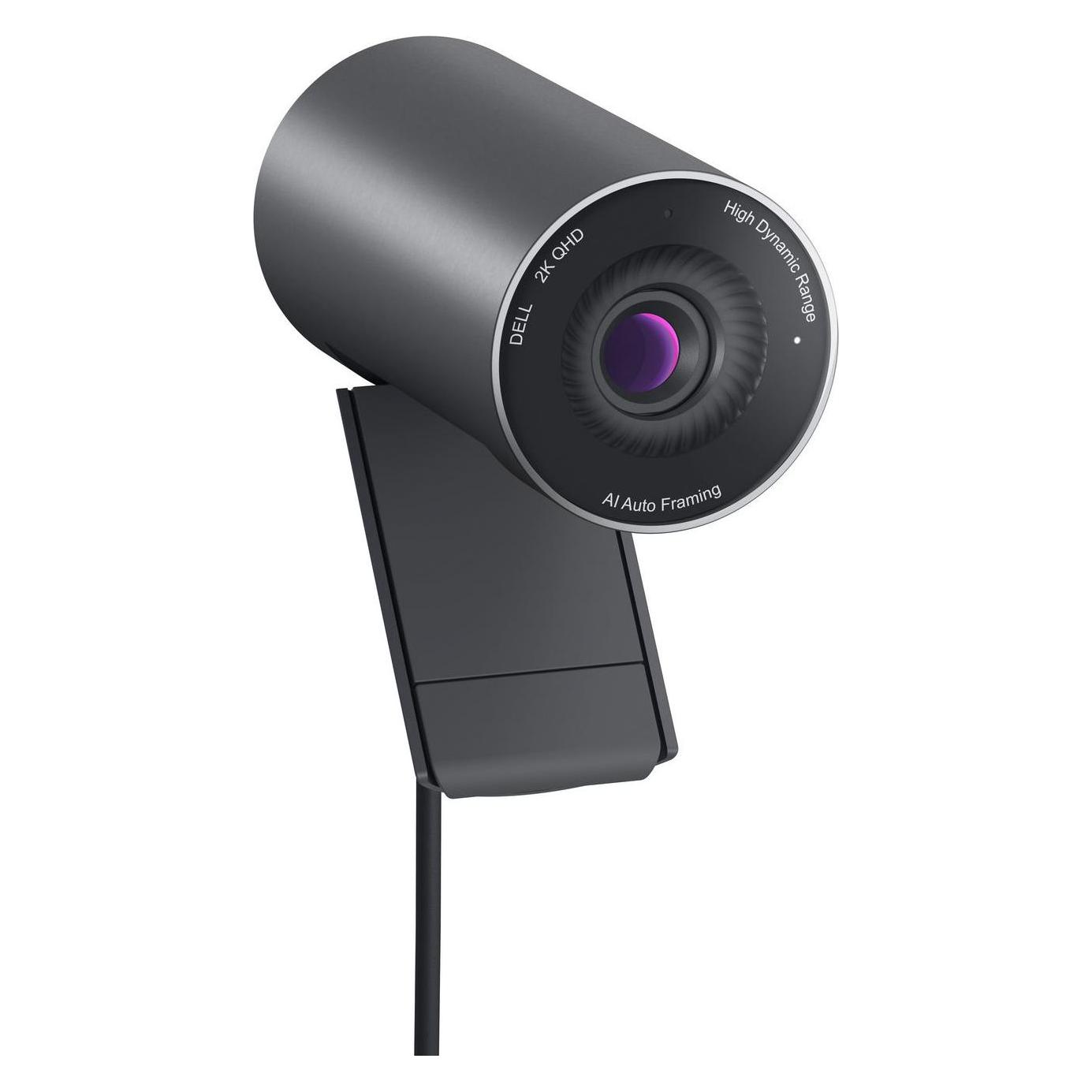
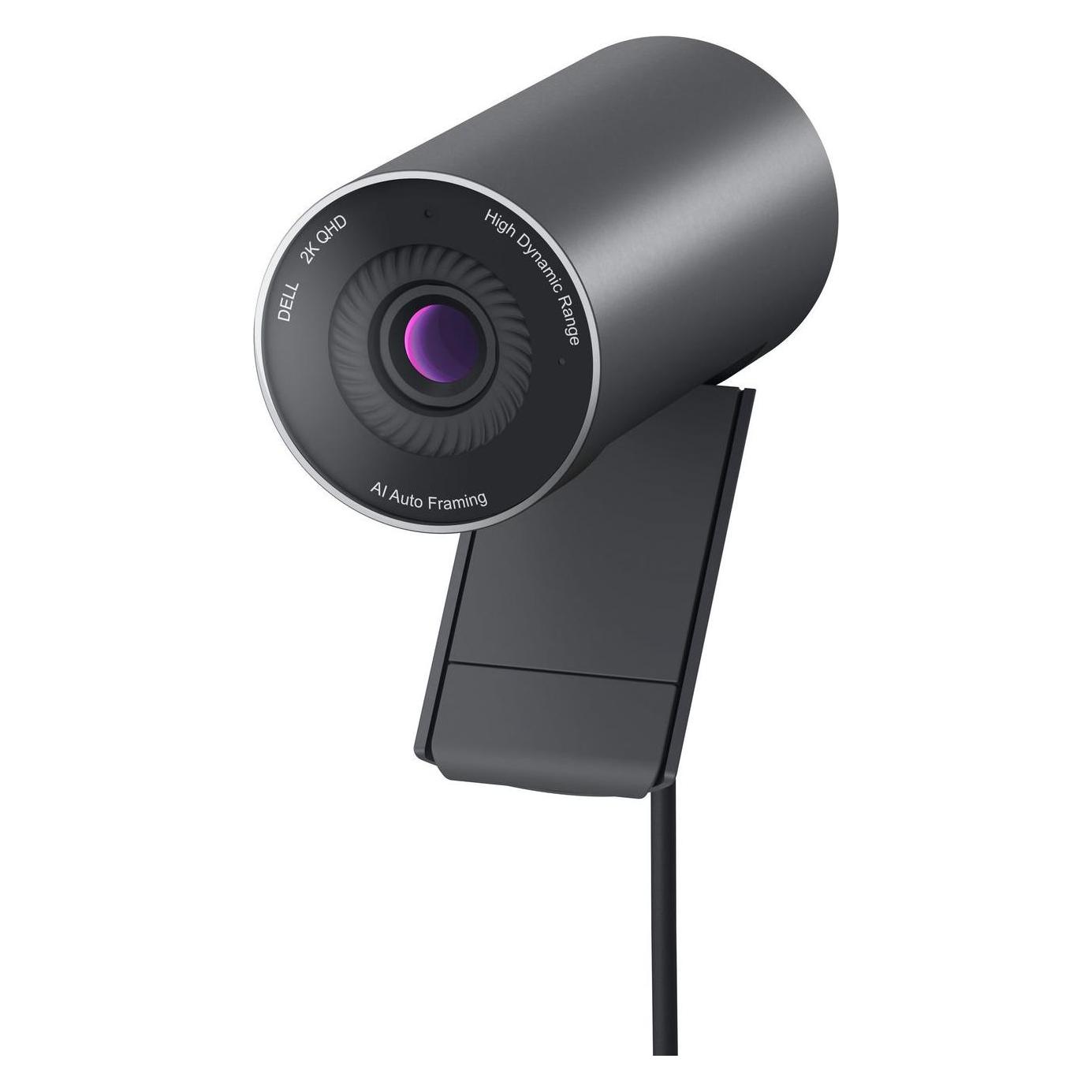

-
Wie kann ich eine Webcam als Standard-Webcam einstellen?
Um eine Webcam als Standard-Webcam einzustellen, musst du zuerst sicherstellen, dass die Webcam korrekt an deinen Computer angeschlossen ist. Dann öffne die Einstellungen deiner Videoanruf- oder Videokonferenz-Software und wähle dort die Webcam aus, die du als Standard verwenden möchtest. In den meisten Fällen kannst du dies unter den Einstellungen für Video oder Kamera tun. **
-
Wie Webcam einschalten?
Um deine Webcam einzuschalten, musst du zuerst sicherstellen, dass sie ordnungsgemäß an deinen Computer angeschlossen ist. Danach öffne die Einstellungen deines Computers und suche nach den Kameraeinstellungen. Dort kannst du die Webcam aktivieren und möglicherweise auch die Einstellungen anpassen. Vergewissere dich, dass keine anderen Programme die Kamera bereits verwenden, da dies zu Konflikten führen kann. Wenn du immer noch Probleme hast, die Webcam einzuschalten, überprüfe die Treiber deiner Kamera und aktualisiere sie gegebenenfalls. **
-
Was haltet ihr von der Logitech HD Pro Webcam C910 und ist sie für Aufnahmen und Streaming geeignet?
Die Logitech HD Pro Webcam C910 ist eine hochwertige Webcam mit einer Auflösung von 1080p. Sie eignet sich gut für Aufnahmen und Streaming, da sie klare Bilder und Videos liefert. Die Webcam verfügt auch über ein integriertes Mikrofon, das eine gute Klangqualität bietet. Insgesamt ist die Logitech HD Pro Webcam C910 eine gute Wahl für Aufnahmen und Streaming. **
-
Wie kann ich eine externe Webcam anstelle der internen Webcam verwenden?
Um eine externe Webcam anstelle der internen Webcam zu verwenden, müssen Sie die Treiber und die Software der externen Webcam auf Ihrem Computer installieren. Schließen Sie dann die externe Webcam an einen USB-Anschluss an und öffnen Sie die Webcam-Software. In den Einstellungen der Webcam-Software können Sie auswählen, welche Kamera verwendet werden soll, und die externe Webcam auswählen. **


Warum flackert die Webcam?
Es gibt mehrere mögliche Gründe, warum eine Webcam flackern kann. Es könnte ein Problem mit der Verbindung oder den Treibern der Webcam geben. Es könnte auch an einer schlechten Beleuchtung oder einer niedrigen Bildwiederholrate liegen. Es ist ratsam, die Webcam-Treiber zu aktualisieren und sicherzustellen, dass die Beleuchtung ausreichend ist, um das Flackern zu minimieren. **
Was ist Webcam XP5?
Webcam XP5 ist eine Software, die es ermöglicht, eine Webcam als Überwachungskamera zu verwenden. Mit der Software können Sie Live-Videos von Ihrer Webcam aufnehmen, Bewegungserkennung einrichten und Benachrichtigungen erhalten, wenn Bewegungen erkannt werden. Sie können auch aufgezeichnete Videos und Bilder anzeigen und verwalten. **
Top-Angebote
Produkte zum Begriff Pro-Webcam---WB5023:
-
Was ist das Problem mit der Webcam Razer Kiyo Pro?
Das Problem mit der Webcam Razer Kiyo Pro besteht darin, dass einige Benutzer über eine schlechte Bildqualität und eine unzureichende Leistung bei schwachem Licht berichten. Einige Benutzer haben auch Probleme mit der Software und der Kompatibilität mit bestimmten Betriebssystemen festgestellt. Razer hat jedoch Updates veröffentlicht, um diese Probleme zu beheben. **
-
Welcher ist der richtige Treiber und die richtige Software für die Logitech C922 Pro Stream Webcam?
Der richtige Treiber für die Logitech C922 Pro Stream Webcam kann von der offiziellen Logitech-Website heruntergeladen werden. Die richtige Software für die Webcam ist die Logitech Capture-Software, die ebenfalls von der Logitech-Website heruntergeladen werden kann. Stellen Sie sicher, dass Sie die neueste Version des Treibers und der Software verwenden, um die beste Leistung und Kompatibilität zu gewährleisten. **
-
Wie kann ich eine Webcam als Standard-Webcam einstellen?
Um eine Webcam als Standard-Webcam einzustellen, musst du zuerst sicherstellen, dass die Webcam korrekt an deinen Computer angeschlossen ist. Dann öffne die Einstellungen deiner Videoanruf- oder Videokonferenz-Software und wähle dort die Webcam aus, die du als Standard verwenden möchtest. In den meisten Fällen kannst du dies unter den Einstellungen für Video oder Kamera tun. **
-
Wie Webcam einschalten?
Um deine Webcam einzuschalten, musst du zuerst sicherstellen, dass sie ordnungsgemäß an deinen Computer angeschlossen ist. Danach öffne die Einstellungen deines Computers und suche nach den Kameraeinstellungen. Dort kannst du die Webcam aktivieren und möglicherweise auch die Einstellungen anpassen. Vergewissere dich, dass keine anderen Programme die Kamera bereits verwenden, da dies zu Konflikten führen kann. Wenn du immer noch Probleme hast, die Webcam einzuschalten, überprüfe die Treiber deiner Kamera und aktualisiere sie gegebenenfalls. **
Ähnliche Suchbegriffe für Pro-Webcam---WB5023
-
Smartwatch für Fitness & Gesundheit mit TaschenlampeLicht, Leistung und Überblick am Handgelenk Jede Bewegung im Blick, jede Funktion direkt erreichbar: Diese Smartwatch vereint sportliche Präzision, smarte Alltagshelfer und stilvolles Design in einem Gerät. Das brillante 1,53-Zoll-HD-Touchdisplay liefert eine gestochen scharfe Darstellung, während über hundert Sportmodi jede Aktivität exakt erfassen – von Training bis Freizeit. Sensoren messen Herzfrequenz und Schlafphasen zuverlässig über den ganzen Tag hinweg. Auch Benachrichtigungen von Anrufen und Apps erscheinen klar und deutlich am Handgelenk, sodass das Smartphone in der Tasche bleiben kann. Kalender, Timer, Wetteranzeige und Wecker lassen sich ebenso direkt steuern – unterstützt von einem Akku mit beeindruckender Laufzeit von bis zu 25 Tagen. Als besonderes Extra sorgt eine integrierte LED-Taschenlampe mit Dauer-, Blink- und SOS-Funktion für Sicherheit bei Nacht und in unübersichtlichen Situationen – praktisch, unauffällig und immer griffbereit. LED-Taschenlampe mit drei Modi: Dauerlicht, Blinklicht und SOS-Signal Brillantes 1,53-Zoll-HD-Touchdisplay mit 360 × 360 Pixel Auflösung Anruf- und Nachrichtensteuerung via Bluetooth Über hundert Sportmodi inklusive Schrittzähler und Kalorienanalyse Regelmäßige Messung von Herzfrequenz und Schlafmustern Wasserfest bis 3 ATM – für Regen, Training und Alltag geeignet Langlebiger 500-mAh-Akku mit bis zu 25 Tagen Standby Integrierte Tools: Stoppuhr, Timer, Wetteranzeige, Wecker, Kalender, Telefonfinder Kompatibel mit Android (ab 6.0) und iOS (ab 10.0) Verschiedene Zifferblatt-Designs zur individuellen Anpassung Ein täglicher Begleiter, der sich jedem Rhythmus anpasst. Hinweis: Damit Sie alle Funktionen dieser Smartwatch nutzen können, muss sie per Bluetooth mit einem Smartphone verbunden und die entsprechende App installiert sein.44,99 €*Versand: 0,00 €Sichere Weiterleitung zum Anbieter
-
Sandberg USB Webcam Streamer ProSandberg Streamer USB Webcam Pro ist eine Full HD USB-Webcam, die für Streaming, Gaming und Online-Videoanrufe entwickelt wurde. 1080P Full HD bei 30 FPS für ein scharfes, flüssiges Bild bei Videokonferenzen und Live-Streaming. Bis zu 60 FPS bei 720P für flüssigere Bewegungen, wenn Sie höhere Bildraten wünschen. Autofokus und automatische Lichtkorrektur helfen, Ihr Bild klar und ausgewogen zu halten, wenn sich die Bedingungen ändern. Integriertes Ringlicht mit per Touch gesteuertem Hintergrundlicht für einfache Lichtanpassung, auch in dunklen Umgebungen. Integriertes geräuschreduzierendes Stereo-Mikrofon für klare Sprachwiedergabe ohne zusätzliches Audio-Equipment. Treiberfreie Installation für einfache Einrichtung auf kompatiblen Systemen. Eine praktische Webcam mit integrierter Beleuchtung, Mikrofon und flüssigen Videooptionen für zuverlässiges tägliches Streaming und Kommunikation.53,90 €*Versand: 2,99 €Sichere Weiterleitung zum Anbieter
-
Was haltet ihr von der Logitech HD Pro Webcam C910 und ist sie für Aufnahmen und Streaming geeignet?
Die Logitech HD Pro Webcam C910 ist eine hochwertige Webcam mit einer Auflösung von 1080p. Sie eignet sich gut für Aufnahmen und Streaming, da sie klare Bilder und Videos liefert. Die Webcam verfügt auch über ein integriertes Mikrofon, das eine gute Klangqualität bietet. Insgesamt ist die Logitech HD Pro Webcam C910 eine gute Wahl für Aufnahmen und Streaming. **
-
Wie kann ich eine externe Webcam anstelle der internen Webcam verwenden?
Um eine externe Webcam anstelle der internen Webcam zu verwenden, müssen Sie die Treiber und die Software der externen Webcam auf Ihrem Computer installieren. Schließen Sie dann die externe Webcam an einen USB-Anschluss an und öffnen Sie die Webcam-Software. In den Einstellungen der Webcam-Software können Sie auswählen, welche Kamera verwendet werden soll, und die externe Webcam auswählen. **
-
Warum flackert die Webcam?
Es gibt mehrere mögliche Gründe, warum eine Webcam flackern kann. Es könnte ein Problem mit der Verbindung oder den Treibern der Webcam geben. Es könnte auch an einer schlechten Beleuchtung oder einer niedrigen Bildwiederholrate liegen. Es ist ratsam, die Webcam-Treiber zu aktualisieren und sicherzustellen, dass die Beleuchtung ausreichend ist, um das Flackern zu minimieren. **
-
Was ist Webcam XP5?
Webcam XP5 ist eine Software, die es ermöglicht, eine Webcam als Überwachungskamera zu verwenden. Mit der Software können Sie Live-Videos von Ihrer Webcam aufnehmen, Bewegungserkennung einrichten und Benachrichtigungen erhalten, wenn Bewegungen erkannt werden. Sie können auch aufgezeichnete Videos und Bilder anzeigen und verwalten. **
* Alle Preise verstehen sich inklusive der gesetzlichen Mehrwertsteuer und ggf. zuzüglich Versandkosten. Die Angebotsinformationen basieren auf den Angaben des jeweiligen Shops und werden über automatisierte Prozesse aktualisiert. Eine Aktualisierung in Echtzeit findet nicht statt, so dass es im Einzelfall zu Abweichungen kommen kann. ** Hinweis: Teile dieses Inhalts wurden von KI erstellt.